
IDEA 配置 DeepSeek-V4 教程:基于 ProxyAI 插件
对于 IDEA 用户来说,想要用上最新的 DeepSeek-V4 大模型做代码对话、补全并不复杂,借助 ProxyAI 插件只需要几步图形化配置就能完成。本文整理了完整可落地的配置流程,包括常见问题排查,帮助你快速在本地 IDE 中接入 DeepSeek-V4。
第一步:获取 DeepSeek-V4 API 凭证
DeepSeek-V4 需要专用的 API 凭证,目前官方已经开放预览,推荐通过两个渠道获取:
1.1 DeepSeek 官方渠道(推荐正式使用)
- 打开 DeepSeek 开放平台,完成实名认证
- 进入「应用管理」,点击「创建应用」,必须勾选「启用 DeepSeek-V4 模型访问权限」
- 创建完成后进入应用详情,在「凭证管理」生成 V4 专用 API Key
- V4 的 Key 前缀为
dsk-v4-,和旧版sk-开头的 Key 不同,不要填错
1.2 第三方渠道(适合测试,有免费额度)
硅基流动等第三方平台已经同步上线 DeepSeek-V4,注册后即可领取免费测试额度:
- 获取 API Key 后,模型名称直接填写
deepseek-ai/DeepSeek-V4-Pro即可使用
第二步:安装 ProxyAI 插件
打开 IDEA,按以下路径安装插件:
1 | File → Settings → Plugins → Marketplace |
在搜索框输入 ProxyAI,找到对应插件后点击 Install,安装完成后重启 IDEA 即可。
💡 如果搜索不到,可以尝试搜索 AI AI,是同一个插件的别名。

第三步:配置对话与补全参数
插件安装完成后,进入配置界面:
1 | File → Settings → Tools → ProxyAI → Providers → Custom OpenAI |
以下是完整的配置界面截图及图例说明:
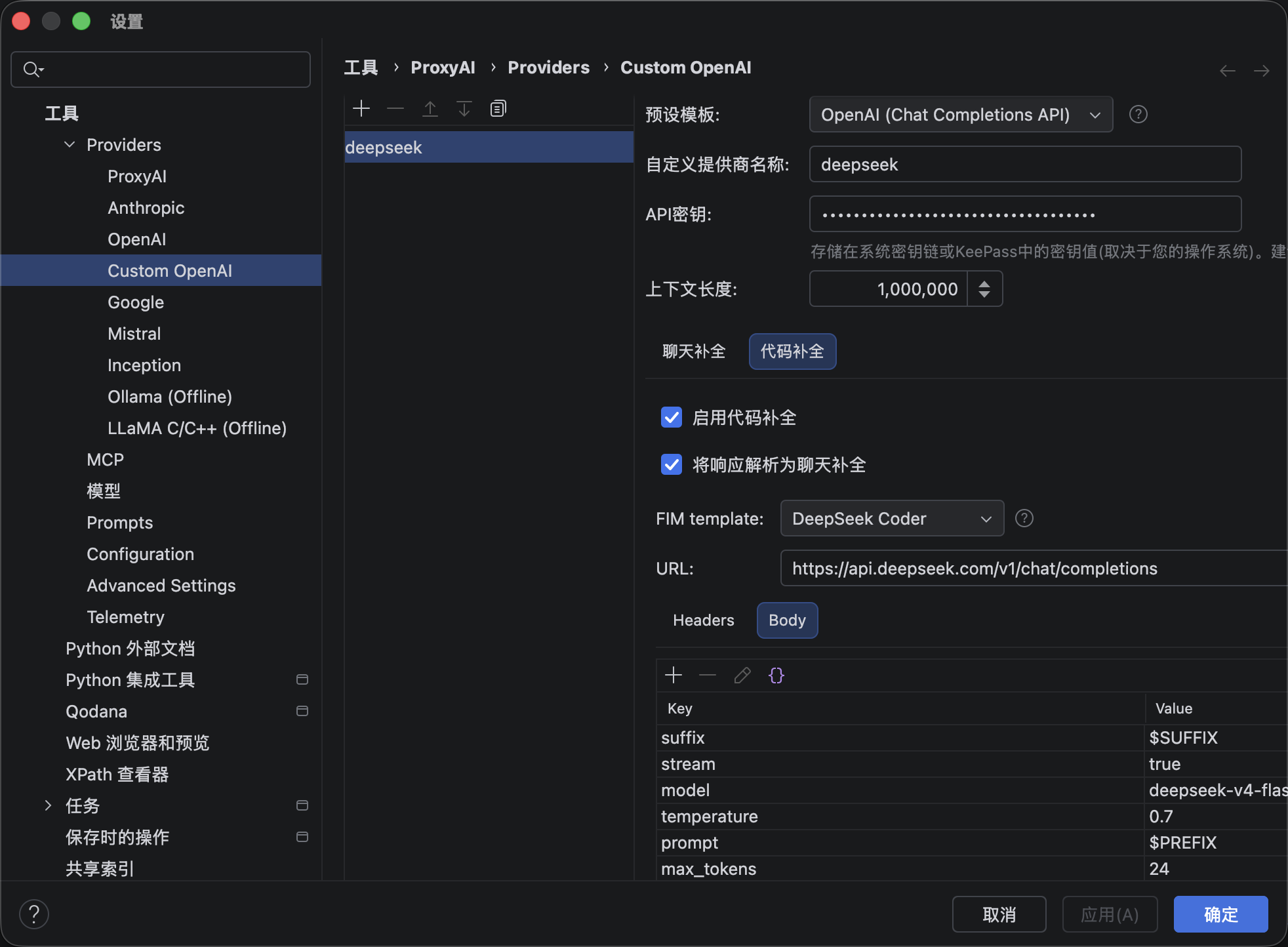
🏷️ 图例说明:
① Provider 选择区 — 左侧 Providers 列表,选中 Custom OpenAI
② Tab 切换 —「聊天补全」和「代码补全」两个配置标签页
③ API Key 输入框 — 填入dsk-v4-开头的 V4 专用 Key
④ 上下文长度 — 填入1000000拉满百万上下文
⑤ 模型名称 — 填入deepseek-v4-pro或deepseek-v4-flash
⑥ Base URL — 填入https://api.deepseek.com/v1/chat/completions
⑦ 代码补全标签页 — 切换到此处配置 Tab 补全
⑧ 启用代码补全 — ✅ 必须勾选
⑨ Body 参数区 — 表格填写 suffix/stream/model/temperature/prompt/max_tokens
⑩ FIM Template 下拉 — 选择 DeepSeek Coder
我们需要分别配置 聊天补全(对话功能) 和 代码补全(实时提示) 两部分。
3.1 聊天补全(对话功能)配置
| 设置项 | 填写内容 |
|---|---|
| API 密钥 | dsk-v4-xxxxxxxx(你的 V4 专用 API Key) |
| 上下文长度 | 1000000(DeepSeek-V4 支持百万上下文,直接拉满即可) |
| 模型 | deepseek-v4-pro(最强版本,日常用可以换成 deepseek-v4-flash 更便宜) |
| Base URL | https://api.deepseek.com/v1/chat/completions |
3.2 代码补全配置
切换到「代码补全」标签页,按以下参数填写:
- ✅ 勾选 「启用代码补全」
- ✅ 勾选 「将响应解析为聊天补全」
- FIM template:选择 DeepSeek Coder
- URL:填写
https://api.deepseek.com/v1/chat/completions
Body 参数按如下填写:
| Key | Value | 说明 |
|---|---|---|
suffix |
$SUFFIX |
固定模板参数,无需修改 |
stream |
true |
开启流式响应,补全更流畅 |
model |
deepseek-v4-flash |
补全用快速版性价比更高 |
temperature |
0.7 |
代码补全推荐 0.3~0.8,这个数值已经合适 |
prompt |
$PREFIX |
固定模板参数,无需修改 |
max_tokens |
24 |
日常单行补全这个数值完全够用;如果需要补全多行代码块,可以调整为 64~128 |
所有参数填写完成后,点击 「应用」 → 「确定」 保存配置即可。
第四步:验证功能是否可用
配置完成后,通过三个方式验证:
对话测试
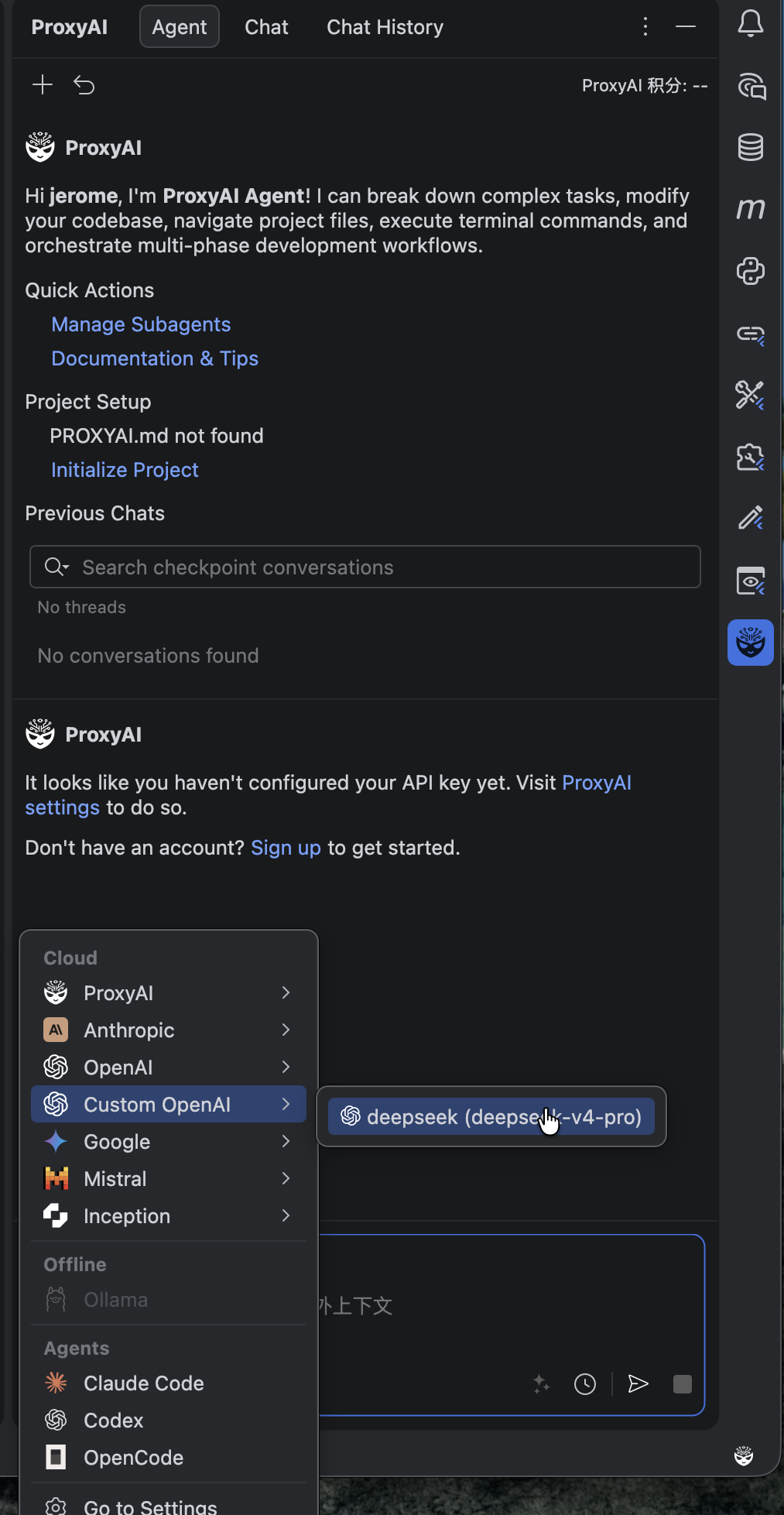
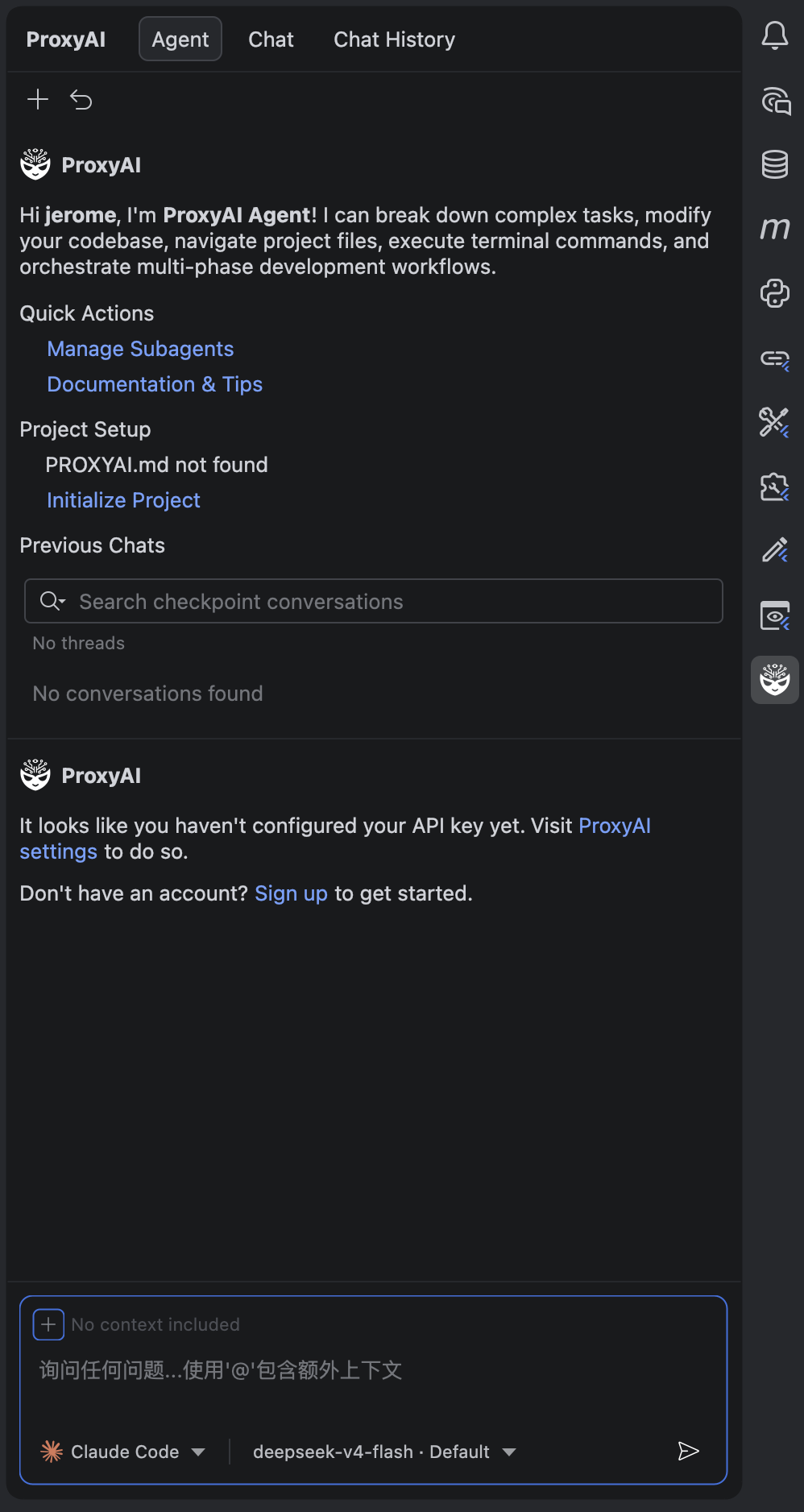
点击 IDEA 右侧边栏的 🤖 ProxyAI 图标,打开对话面板,输入问题看是否能正常返回。
 {width=200px}
  {width=200px}
🏷️ 图例说明:
① 对话输入框 — 底部输入框,输入问题后按回车发送
② 对话历史 — 上方显示用户问题和 AI 回复的对话记录
③ 模型选择器 — 下拉菜单,可随时切换模型(如 DeepSeek-V4-Pro、DeepSeek-V4-Flash 等)
④ 本地代理模型 — 支持选择本地运行的 Claude Code 或 Codex 作为推理后端,无需 API Key
⑤ 清除对话 — 垃圾桶图标,点击清空当前对话历史
代码操作测试
选中一段代码,右键点击 ProxyAI → Explain,看是否能正常解释代码;光标放在空行,右键点击 ProxyAI → Generate 测试生成功能。
补全测试
正常编写代码,输入开头后按 Tab,看是否能弹出自动补全。
常见问题排查
❌ 401 Unauthorized / 403 Forbidden
原因:大多是因为 Key 不是 V4 专用,或者没有开启 V4 权限。
解决:去 DeepSeek 官方控制台重新生成 dsk-v4- 开头的 Key,创建应用时务必勾选「启用 V4 权限」。
❌ Insufficient Balance 余额不足
原因:官方渠道余额不足。
解决:如果是官方渠道,需要充值余额;如果是测试使用,可以切换到硅基流动等第三方平台,使用免费额度。
❌ 代码补全不生效
解决:
- 检查是否勾选「启用代码补全」选项
- 确认 Body 里的参数和模板没有填错
- 确认 FIM template 选择了 DeepSeek Coder
❌ 补全响应慢
解决:把补全模型换成 deepseek-v4-flash,同时调低 max_tokens 数值,能大幅提升响应速度。
总结
配置完成后,你就可以在 IDEA 中直接使用 DeepSeek-V4 做代码理解、生成和补全了,相比网页端调用更加贴合开发流程,也不用反复切换窗口。如果遇到新的问题,可以对照本文的排查部分快速解决。
相比传统 Continue.dev 方案,ProxyAI 插件的优势在于:
- ✅ 纯图形化配置——不需要手动编辑 JSON 配置文件
- ✅ 开箱即用——安装后只需填写 API Key 和几个参数
- ✅ V4 原生支持——配合 DeepSeek-V4 百万上下文体验更佳
- ✅ Android Studio 完全兼容——同一套配置,安装方式完全相同
 微信
微信 支付宝
支付宝




