Flutter 开发环境搭建:FlyEnv + Android Studio + FVM

从零开始搭建 Flutter 开发环境,用 FlyEnv 替代手动配置 SDK,Android Studio 作为主力 IDE,FVM 管理多项目 Flutter 版本——一套省心又不折腾的方案。
背景
Flutter 环境搭建对新手来说一直是个门槛:下载 SDK、配 PATH、装 Android Studio、装插件、还要管理多版本……步骤多且容易出错。
FlyEnv(原 PHPStudy)是一款 macOS 开发环境管理工具,内置 Flutter/Dart 等 SDK 的一键安装和版本切换。配合 Android Studio 和 FVM,可以快速搭出一套整洁、可维护的开发环境。
一、FlyEnv 安装 Flutter & Dart
1.1 安装 FlyEnv
1 | brew install --cask flyenv |
安装后在 应用程序 中找到 FlyEnv 并打开。
FlyEnv 会自己管理 SDK 安装路径,不需要手动配置
PATH,它会自动把 SDK 加到 shell 环境中。
1.2 安装 Flutter/Dart
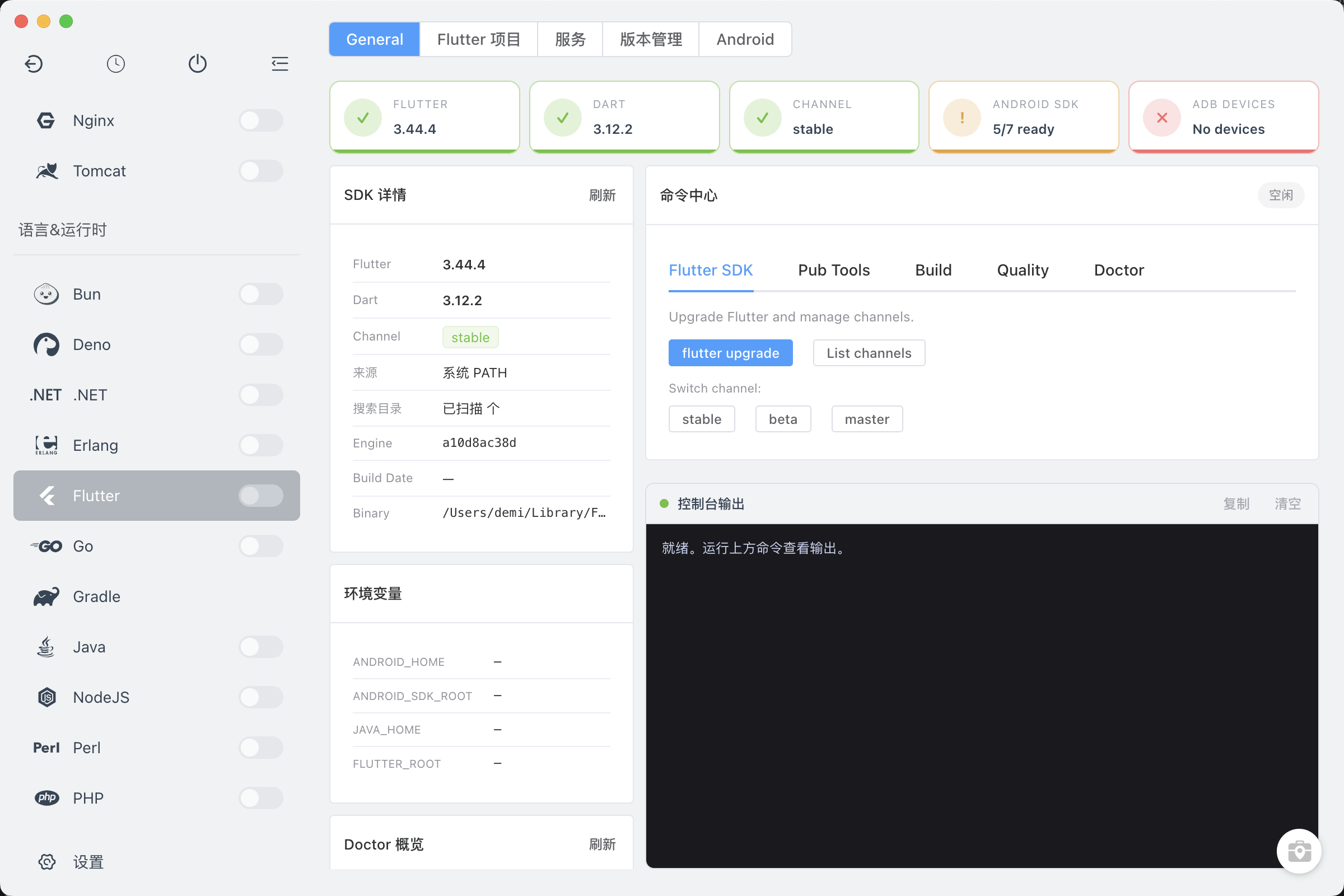
打开 FlyEnv → 左侧 环境 选项卡 → 在列表中找到 Flutter:
- 点击 Flutter 旁边的 安装 按钮
- 选择版本(建议选 stable 最新版)
- 等待下载完成,Flutter 自带 Dart SDK,不需要单独安装
安装完成后在终端验证:
1 | flutter --version |
输出示例:
1 | Flutter 3.44.4 • channel stable • https://github.com/flutter/flutter.git |
1.3 检查环境状态
1 | flutter doctor |
flutter doctor 会检查 Flutter 所需的所有依赖是否就绪,包括 Android SDK、Xcode、Chrome 等。逐项修复提示的问题即可。
二、Android Studio 配置
2.1 安装 Android Studio
从 developer.android.com/studio 下载 Android Studio,或者用 Homebrew:
1 | brew install --cask android-studio |
首次启动会引导安装 Android SDK,选择默认配置即可。
2.2 安装 Flutter 和 Dart 插件
Android Studio 本身不内置 Flutter 支持,需要安装插件:
- 打开 Android Studio → Settings(
Cmd + ,) - 左侧选 Plugins → Marketplace 标签
- 搜索 Flutter → 点击 Install
- 安装 Flutter 时会提示一并安装 Dart 插件,确认安装
- 安装完成后点击 Restart IDE
验证插件安装成功:
- Preferences → Languages & Frameworks → Flutter 应出现 Flutter 设置页
- File → New → New Flutter Project 应出现在菜单中
2.3 配置 Android SDK
在 Android Studio 的 SDK Manager(Tools → SDK Manager)中确认:
- SDK Platforms:至少安装一个 Android 版本(推荐 Android 14+)
- SDK Tools:勾选 Android SDK Command-line Tools(
flutter doctor会用到)
完成后再次运行 flutter doctor,Android 工具链部分应为绿色 ✓。
2.4 验证项目创建
1 | flutter create my_first_app |
如果连了模拟器或真机,应该能看到默认的 Flutter counter 应用跑起来。
三、FVM 版本管理
当同时维护多个 Flutter 项目时,不同项目可能需要不同 Flutter 版本。FVM(Flutter Version Management)就是用来解决这个问题的。
3.1 安装 FVM
1 | # 通过 Homebrew 安装 |
3.2 安装 Flutter 版本
1 | # 安装指定版本 |
3.3 在项目中使用 FVM
进入项目根目录,为该项目固定 Flutter 版本:
1 | cd your_flutter_project |
这会在项目根目录生成 .fvm/flutter_sdk 软链接,并在 .fvm/fvm_config.json 中记录版本信息。
3.4 IDE 集成
FVM 生成的 .fvm/flutter_sdk 可以被 IDE 识别:
Android Studio:
- Preferences → Languages & Frameworks → Flutter
- 将 Flutter SDK path 改为项目的
.fvm/flutter_sdk路径
或者在项目 .vscode/settings.json 中配置 VS Code:
1 | { |
3.5 常用 FVM 命令
| 命令 | 作用 |
|---|---|
fvm list |
查看已安装版本 |
fvm install <version> |
安装指定版本 |
fvm use <version> |
为当前项目固定版本 |
fvm global <version> |
设置全局默认版本 |
fvm flutter run |
用 FVM 管理的版本运行 |
fvm flutter pub get |
用 FVM 管理的版本安装依赖 |
💡 小技巧:在 CI/CD 中也可以用 FVM 确保构建环境与本地一致,在
pubspec.yaml中记录版本约束即可。
四、常见问题
❌ flutter doctor 显示 Android SDK 缺少 cmdline-tools
1 | ✗ cmdline-tools component is missing. |
解决:在 Android Studio → SDK Manager → SDK Tools 中勾选 Android SDK Command-line Tools,应用后重试。
❌ FVM 的 flutter 命令不生效
1 | zsh: command not found: flutter |
解决:确保 FVM 的全局版本已设置:
1 | fvm global stable |
并在 ~/.zshrc 中添加 FVM 的 PATH:
1 | export PATH="$PATH:$HOME/fvm/default/bin" |
❌ FlyEnv 安装的 Flutter 和 FVM 冲突
两者的 Flutter 路径不同,建议在 ~/.zshrc 末尾添加 FVM 的 PATH,让 FVM 优先:
1 | # FlyEnv 的 Flutter(系统全局) |
日常用法:项目内用 fvm flutter xxx 精确控制,全局命令走 FlyEnv 管理的稳定版。
总结
这套方案的优点:
- ✅ FlyEnv 管理 SDK 安装和系统级 Flutter 版本——一键安装,不需要手动下载/解压/配 PATH
- ✅ Android Studio 提供完整的 Flutter 项目管理和调试体验
- ✅ FVM 解决多项目多版本的问题——不必为了旧项目锁死全局版本
- ✅ 三条命令就能跑起来第一个 Flutter 项目,后续版本切换零摩擦
三个工具各司其职,不冲突、不冗余。适合从零开始、也不想在环境配置上花太多时间的开发者。
- 标题: Flutter 开发环境搭建:FlyEnv + Android Studio + FVM
- 作者: Jerome Xiong
- 创建于 : 2026-06-29 17:30:00
- 更新于 : 2026-08-15 12:08:29
- 链接: https://jeromexiong.github.io/2026/06/29/工具/Flutter开发环境搭建-FlyEnv-Android-Studio-FVM/
- 版权声明: 本文章采用 CC BY-NC-SA 4.0 进行许可。